Omogućite klijentima jednostavno dogovoriti sljedeći sastanak
 Dinko Tipurić
22. 11. 2024. | 12 min čitanja
Dogovaranje sastanaka uzima dosta vašeg vremena, u prosjeku čak 30 minuta samo kako biste usuglasili termin. U poslovnoj komunikaciji to može značiti 6-8 razmijenjenih poruka prije nego ste uopće započeli sastanak.
Koliko vremena gubite na dogovaranje sastanaka?
Različita istraživanja su se bavila ovim područjem te kažu kako u prosjeku gubimo između 15 i 30 minuta samo na dogovaranje termina koji vam odgovara. To obuhvaća slanje poruka, e-mailova te koordinaciju s obzirom na to da se u međuvremenu situacija promijeni i neki termini više ne budu slobodni.
Kada govorimo o sastancima unutar iste organizacije, stvar je nešto lakša jer brojni današnji alati za organizaciju nude uvide u međusobne kalendare i pomažu vam uskladiti slobodne termine. No, što kad se radi o klijentima?
Ranije smo već pisali o alatima za zakazivanje termina za složenije biznise poput frizerskih salona. Za jednostavnije potrebe, rješenje smo pronašli u dva alata koji oba nude i besplatne i plaćene opcije - ovisno o tome što vam je potrebno.
Google Kalendar - za privatne račune
Iako je preporuka koristiti poslovni Google račun za poslovne potrebe, na samom početku poslovanja mnogi poduzetnici koriste besplatne privatne Google račune koje kreiraju za svoje poslovanje (npr. [email protected]).
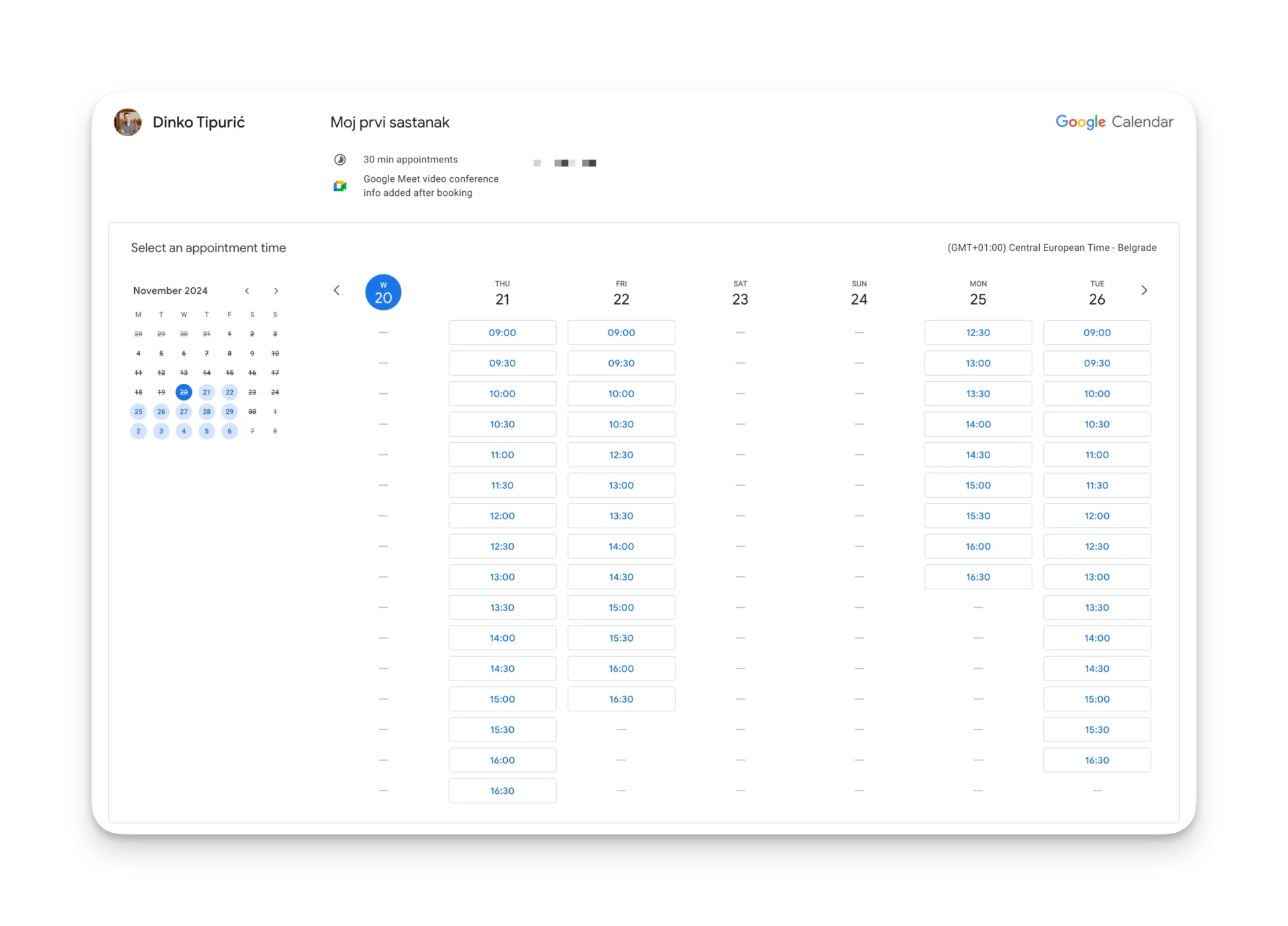
Zahvaljujući nedavnom ažuriranju, svi korisnici privatnih Google računa, sada imaju opciju „Raspored za zakazivanje“ (Appointment Scheduling). Ova opcija za privatne korisnike omogućuje:
- generiranje linka za zakazivanje - klijenti ili suradnici mogu odabrati slobodan termin iz vašeg kalendara
- pravila dostupnosti - vi postavljate radne sate i trajanje svakog termina
- automatski unos događaja - nakon što klijent odabere termin, on će automatski biti dodan u vaš kalendar te ga nitko drugi ne može zauzeti.
Kako postaviti zakazivanje termina u Google Kalendaru

Korak 1: Otvorite Google kalendar
Prijavite se na Google Kalendar koristeći svoj Google račun.
Korak 2: Kreirajte novi termin za zakazivanje
Kliknite na „Novo“ kako biste vidjeli dodatne opcije.

Korak 3: Odaberite raspored
Odaberite opciju „Raspored sastanaka“

Korak 4: Dodajte detalje za vaš termin sastanka
- Dodajte naziv za raspored dostupnih sastanaka u odgovarajuće polje.
- Zatim odaberite koliko će biti trajanje sastanka (30 - 45 minuta, sat i pol…).
- Za kraj odredite i opću dostupnost - od kada do kada je vaše radno vrijeme odnosno u kojem rasponu će drugi zakazati sastanak.
Korak 5: Namjestite dodatne opcije
4. Dodatno možete namjestiti i vremenski okvir za zakazivanje sastanka čime ćete ograničiti koliko maksimalno unaprijed netko može zakazati sastanak te koje je minimalno vrijeme između zakazivanja i željenog termina. Na primjer, nitko ne može zakazati sastanak koji je udaljen više od 60 dana od trenutka zakazivanja, niti može zakazati termin koji dolazi za manje od 4 sata od tog trenutka.
Također možete urediti i dodatno vrijeme između termina sastanaka - ako imate sastanke uživo možete definirati 30-ak minuta između kako biste promijenili lokaciju ili 5-10 minuta za virtualne sastanke, primjerice za kratku pauzu.
U ovim postavkama možete definirati i maksimalan broj rezervacija dnevno kako ne biste bili zakrčeni sastancima te odrediti mogu li drugi korisnici pozvati goste na sastanak ili je taj sastanak zaključan samo za vas.

Korak 6: Finalizirajte
- Dodajte način i mjesto sastanka - odaberite Google Meet ili fizički sastanak
- Dodajte vašem sastanku opis - što će klijentima pisati u opisu sastanka kada ga dodaju u svoj kalendar.
- Pregledajte polja obrasca za rezervaciju - u startu ćete imati ponuđeno Ime, Prezime, email. Možete dodati još i broj telefona ili neko vlastito polje ako vam je važno.


Korak 7: Podijelite link s klijentima
Nakon što spremite raspored, Google Kalendar generira jedinstveni link koji možete podijeliti s klijentima.
- Kliknite na „Dijeli“
- Odaberite „Veza“ te „Kopiraj vezu“ ako link želite dijeliti samostalno, ili odaberite „Ugradnja u web-lokaciju“ ako ga želite ugraditi na web stranicu.
Google Workspace - za poslovne korisnike
Za poslovne korisnike koji plaćaju korištenje Google alata, dostupne su nešto naprednije značajke poput:
- automatskog generiranja Zoom ili Google Meet linka za online sastanke (privatni računi su ograničeni na Google Meet)
- mogućnosti prilagođavanja više vrsta upitnika za klijente prije sastanka
- detaljne kontrole pravila za dostupnost
- brendiranja stranice za zakazivanje (dodavanje logotipa, prilagodba boja, personalizirane poruke)
- integracije s drugim aplikacijama (Salesforce, Slack, Zapier)
Naravno ovo ima i svoju cijenu, pa ćete mjesečno morati odvojiti minimalno 12 $ po korisniku za Business Standard paket u kojem ćete dobiti i 2 TB pohrane za svakoga.
Upute su slične kao i kod privatnog računa pa ih nećemo ponavljati.

Calendly
Calendly je specijalizirani alat za zakazivanje sastanaka. Kao i kod Google Kalendara imamo plaćenu i besplatnu verziju. Uspoređujući oba servisa, glavna prednost Calendlya je što i u besplatnoj verziji nudi određenu razinu prilagodbe stranice za zakazivanje sastanaka te integraciju i s drugim kalendarima - ako ne koristite Google kalendar.
Kod usporedbe plaćenih opcija treba svakako napomenuti da Calendly nudi i integraciju sa sustavima za naplatu poput Stripea i PayPala pa odmah možete izvršiti i naplatu zakazanih sastanaka bez potrebe za vlastitim webshopom. Također, nudi i nešto više pravila dostupnosti i pruža još napredniju prilagodbu stranica kada uzmete pretplatu.

Koji odabrati?
Google Kalendar (besplatno)
Idealan za korisnike koji traže jednostavno zakazivanje termina i već koristite Google ekosustav (sheets, gmail, docs, drive…). Za one koji žele smanjiti broj alata koje koriste i ne žele još jedan sustav pored Google alata.
Google Workspace (plaćeno, Business Standard ili Plus)
Za poslovne korisnike kojima treba i opcija integracije, napredna pravila dostupnosti te žele prilagoditi stranice za zakazivanje.
Calendly (besplatno)
Najbolji izbor za freelancere ili male timove koji trebaju jednostavno zakazivanje s osnovnim integracijama. Također, ako inzistirate na Zoom pozivima umjesto Google Meeta onda vam je ovo jedina besplatna verzija.
Calendly (plaćeno)
Savršeno za timove ili korisnike kojima je potrebna i naplata sastanaka, SMS podsjetnici na sastanke te napredna personalizacija.
| Značajka | Google Kalendar (free) | Google Workspace (paid) | Calendly (free) | Calendly (paid) |
|---|---|---|---|---|
| Zakazivanje termina | Da, osnovno | Da, napredno | Da, osnovno | Da, napredno |
| Generiranje linkova | Da | Da | Da | Da |
| Pravila dostupnosti | Osnovno (radni sati, trajanje) | Napredno (više pravila) | Osnovno (pauze, radno vrijeme) | Napredno (više pravila) |
| Integracija s alatima | Google Meet | Google Meet, Zoom, Slack | Zoom, Google Meet | Stripe, PayPal, CRM sustavi |
| Personalizacija stranice | Nema | Da (logotipi, boje) | Osnovno (opis, ime) | Da (više prilagodbi) |
| Podsjetnici | E-mail podsjetnik | E-mail podsjetnik | E-mail podsjetnik | Email, SMS podsjetnici |
| Naplata termina | Nije dostupno | Nije dostupno | Nije dostupno | Dostupno (Stripe, PayPal) |
| Maks. broj termina dnevno | Može se ograničiti | Može se ograničiti | Nema ograničenja | Može se ograničiti |
Autor
Dinko Tipurić
Urednik @ MALI VELIKI
Dinko Tipurić je ekonomist i marketinški stručnjak s dugogodišnjim iskustvom u korporativnom svijetu. Svoju karijeru započeo je u Microsoftu Hrvatska te ju je nastavio razvijati u Madridu kao marketing manager u Uberu za Hrvatsku, Izrael, Grčku i Tursku. Njegov fokus je na strateškom pristupu marketingu, edukaciji i podizanju kvalitete marketinga. Zadnjih godina je u svijetu poduzetništva pri čemu drugim poduzetnicima pomaže u razvijanju njihovog poslovanja i strategije nastupa na tržištu.
Svi članciOstani u toku
Jednom tjedno: priče malih poduzetnika, edukacija i poslovne novosti, ravno u tvoj sandučić.
Prijavom pristaješ na primanje newslettera. Odjaviti se možeš jednim klikom u svakom mailu. Politika privatnosti
Hvala na prijavi!
Ako u sandučiću ne vidiš našu poruku, provjeri mape Promocije i Neželjena pošta.